配信ライブでつまずくのは、チケットだけ先に買って、視聴環境の確認を後回しにすることです。配信ライブは「画面の前に座って観る」という点では手軽ですが、「チケットの買い方が現場と違う」「当日は開始の3〜10分前までに視聴ページに入る」「回線や端末のトラブルは自分で対処する」というイベント構造を持っています。この構造を先に掴めば、初回でも当日慌てる場面はほとんど消えます。
この記事では、初めての配信ライブ視聴を①視聴環境を確定 → ②チケット購入の条件を確認 → ③当日の準備と流れを決めるの3ステップで整理します。回線が途切れた・開始時刻を間違えた・リアルタイムで観られなかった場合の動き方(プランB)までまとめました。
【注意書き】本記事では、特定の配信プラットフォームや公演の料金・システムを断定しません。視聴方法・チケットの種類・アーカイブの有無は公演や配信元ごとに異なります。当日の判断は、公演の公式案内(チケットページ・開催元の告知)を最優先にしてください。
目次
- 結論:配信ライブは「3ステップの順番」で準備する
- まず整理:「配信ライブ」と呼び方が揺れるときの要点
- 配信ライブの構造:現場ライブとの3つの違い
- ステップ1:視聴環境を確定させる
- ステップ2:チケット購入の条件を確認する
- ステップ3:当日の準備と流れを決める
- 配信ライブのマナーと著作権の線引き
- 失敗しやすいパターンと回避策
- うまくいかなかったときのプランB
- 視聴前チェックリスト
- FAQ(よくある質問)
- まとめ
結論:配信ライブは「3ステップの順番」で準備する
配信ライブの準備は、次の3ステップの順番で決めるのが正解です。チケットの魅力や価格から見始めると、視聴環境の条件(端末・回線・テレビ出力の可否)を見落としたまま進んでしまい、当日「観られなかった」の最悪パターンにつながります。先に環境を確定させてから、チケットと当日の動きを決める順番を守ってください。
- 視聴環境を確定させる — 何の端末で観るか(スマホ・タブレット・PC・テレビ)を先に1つ決め、その端末で視聴ページが開けるか・テレビに映せるかを購入前に確認する。ここで視聴の大枠が決まる
- チケット購入の条件を確認する — 販売期間、会員登録の要否、視聴開始の締切、タイムシフト(後日視聴)の有無を公式案内で先に確定させる。購入方法より先に「期限」を押さえる
- 当日の動きを時系列で決める — 開始の3〜10分前までに視聴ページに入る、通信はWi-Fiか有線に固定する、視聴テストを済ませておく、の3点を当日のルーティンにする
- 初めて・機械に自信がない → 使い慣れたスマホ1台で完結する形を選ぶ。テレビ出力は慣れてからでよい
- 大きな画面で観たい → テレビ出力可否とケーブルの種類をステップ1で確定。当日の急な接続確認は避ける
- 当日どうしても外せない用事がある → タイムシフト・アーカイブ視聴の可否を購入前に確認。なければ視聴日を公演日に合わせる判断になる
ステップの順番を守れば、「いざ観ようとしたら画面が真っ暗」「当日まで気づかず視聴期限切れ」という初視聴の2大失敗を事前に回避しやすくなります。
まず整理:「配信ライブ」と呼び方が揺れるときの要点
配信ライブまわりの悩みは、検索するときの言い方で「配信ライブ」「オンラインライブ」「無観客配信」「生配信」「視聴方法」と揺れます。この記事では次のとおり整理します。
| 呼び方 | この記事での意味 | 記事内の該当する範囲 |
|---|---|---|
| 配信ライブ | 会場やスタジオでの公演をインターネット経由で視聴する形式の総称 | 記事全体 |
| 生配信(リアルタイム配信) | 公演と同時に配信され、指定時刻に観る形式 | チケット・当日の流れ |
| タイムシフト/アーカイブ | 配信後、一定期間は後から観られる形式 | チケット・プランB |
| 視聴テスト | 本番前に視聴ページや映像音声が出るか確認すること | ステップ1〜3 |
| ライブビューイング | 映画館などのスクリーンで公演を観る形式 | 関連項目としての言及 |
「配信ライブ 初めて 視聴方法」で調べた人も「オンラインライブ チケット 買い方」で調べた人も、行き着く先は「視聴環境を確定し、チケットの期限を押さえ、当日は開始前に視聴ページに入る」です。
配信ライブの構造:現場ライブとの3つの違い
配信ライブは現場ライブと比べて、判断のしかたが3点で変わります。この違いを理解しておくと、既存のライブ観戦情報がそのまま使えない場面で迷わなくなります。
| 項目 | 現場ライブ | 配信ライブ |
|---|---|---|
| チケットの役割 | 入場の証明。発券・席種の管理が主 | 視聴権の購入。URL・視聴期限の管理が主 |
| 時間の守り方 | 開場→開演の余裕を持って移動 | 視聴ページに開始の3〜10分前までに入る。移動はないが、接続確認の時間が必要 |
| トラブル対応 | スタッフが現地で対応 | 自分の端末・回線・アカウントで自己対応。事前の視聴テストが唯一の予防策 |
もう1点、大事なのは「会場と違って視聴人数は環境次第」だという点です。現場なら1チケット1人ですが、配信は自宅のテレビに家族や友人を集めて一緒に観られる場合があります。ただし視聴環境の共有可否は公演ごとの規約次第なので、複数人で観る予定があるなら公式案内を必ず確認してください。
ステップ1:視聴環境を確定させる
配信ライブの準備で最初に決めるのは「何で観るか」です。ここを先に固めないと、チケットを買った後で「その画面は視聴不可だった」という失敗が起きます。
端末の選び方
| 端末 | 向いている人 | 確認しておくこと |
|---|---|---|
| スマホ | 初めて・手軽さ最優先 | 視聴ページがスマホ対応か、電源と通信量の確保 |
| タブレット | 一人で大きな画面がほしい人 | 同上+スタンド等の置き場所 |
| PC | 作業しながら・複数窓で観たい人 | ブラウザのバージョン、外部スピーカーの接続 |
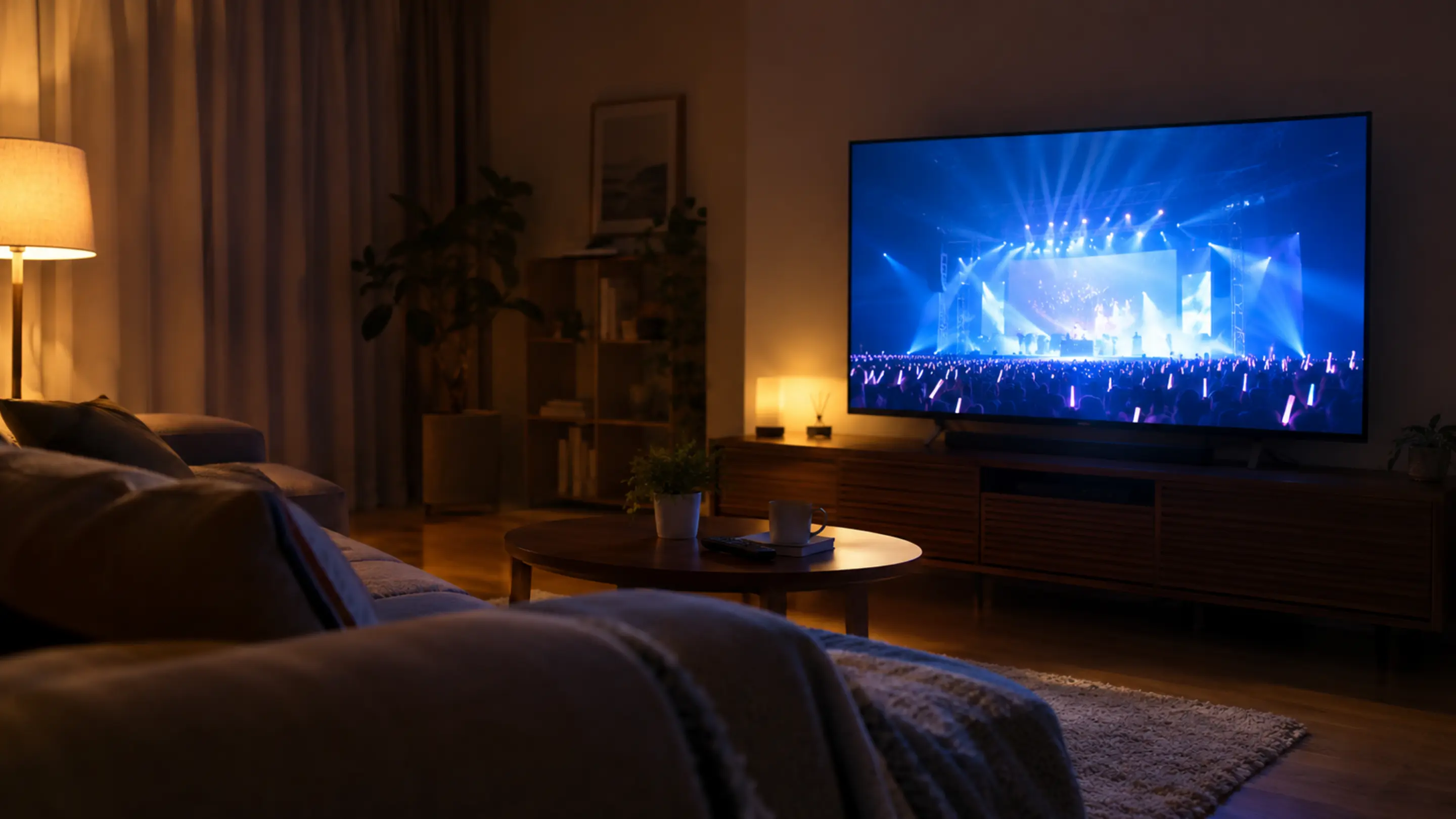
| テレビ | 家族・複数人で観たい人 | 出力方法(HDMIケーブル・ Chromecast・Fire TV等)の可否。配信サービスごとに対応が異なる |
回線と音の準備
- 通信はWi-Fiか有線に固定する。スマホのモバイル回線は安定性が公演時間の間保証されず、圏外や速度制限で中断のリスクがある
- 音は最小限の工夫で大きく改善する。Bluetoothスピーカー1つ、あるいはテレビの音量設定だけで満足度が変わる
- 充電・電源は「満タン開始」が原則。モバイルバッテリーやACアダプタを視聴場所に先に置いておく
視聴テストのやり方
多くの配信サービスは、購入前または公演前に視聴テスト用の動画(同じ技術基盤で動く無料動画)を用意しています。テストでは次の3点を確認してください。
- 視聴ページが正しく開き、映像と音声が出る
- 全画面表示・音量調整が操作できる
- テレビ出力を使う予定なら、実際にケーブルや機器をつないで映る
ステップ2:チケット購入の条件を確認する
配信ライブのチケットは「買って終わり」ではなく、期限と条件の管理が本質です。購入ページで次の5点を確認してから決済してください。
| 確認項目 | 確認すること | 見落としたときの失敗 |
|---|---|---|
| 販売期間 | いつまで買えるか | 公演当日に売り切れ・販売終了で買えない |
| 視聴期限 | いつまで観られるか(生配信のみか・タイムシフト含むか) | 買ったのにリアルタイムで観られず、アーカイブも期限切れ |
| 会員登録 | 配信プラットフォームのアカウント登録・本人確認が要るか | 当日になって登録フローでつまずき、開始に間に合わない |
| 決済方法 | クレジットカード・コンビニ決済・キャリア決済など | 決済手段がなく、販売期間内に買えない |
| 視聴開始の操作 | 購入後に視聴ページから「視聴する」ボタンを押す必要があるか | 買っただけで自動再生されず、開始時刻を過ぎる |
生配信とタイムシフトの使い分け
- 生配信のみ(リアルタイム限定) → 公演日に必ず視聴できるスケジュールを先に確保する。仕事や予定の変更ができないなら、購入を再検討する
- タイムシフト付き → 当日観られなくても期限以内なら視聴できる。ただしアーカイブは後日削除されるので、期限をカレンダーに登録しておく
みんなで観る場合の追加確認
複数人で同じ画面を観る場合、画面の見え方・音量・座席(位置)を事前に決めておくと当日がスムーズです。ケーブルの長さ、テレビまでの距離、飲み物や軽食の置き場所まで決めておくと、「配信ライブで自宅観覧会」という形態の良さが最大限に活きます。
ステップ3:当日の準備と流れを決める
配信ライブ当日は、次の順番で動くのが基本の流れです。
| 時刻の目安 | やること |
|---|---|
| 開始60分前 | 視聴場所の最終確認。端末の充電、Wi-Fi接続、テレビ出力の配線 |
| 開始30分前 | トイレ・飲み物を済ませる。PCなら再起動して不要アプリを閉じる |
| 開始15分前 | 視聴ページを開き、ログイン状態を確認。視聴テスト動画があれば再確認 |
| 開始10分前 | 視聴ページに滞在して待機。配信ページは開始直前のアクセス集中で開きにくいことがあるため、早めに入って待つのが鉄則 |
| 開始後 | 基本的に触らない。回線が不安定になったら次章のプランBへ |
当日の3つのルール
- 開始直前にアクセスしない — アクセス集中でページが開きにくくなる時間帯。開始の3〜10分前までに入る
- 通信を占有しない — 家族の動画視聴・大容量ダウンロードを止めておく。ゲームのアップデートも当日は控える
- 画面の録画・撮影をしない — 著作権保護のため、配信ライブの録画・録音・撮影・スクリーンショットはすべて禁止が基本(次章で詳しく)
配信ライブのマナーと著作権の線引き
配信ライブは自宅で観るため「家での自由」と混同しやすいですが、公演コンテンツの扱いは現場ライブと同じ、むしろ厳格です。
- 録画・録音・撮影・キャプチャは禁止が基本。画面をスマホで撮る、録画機能を使う、配信画面をSNSに載せる、すべて該当します
- 「推しが映っていたから」も例外ではありません。配信映像の権利は公演元・出演者にあり、私的視聴の範囲を超える利用は認められていません
- 同じ画面をみんなで観ること自体は問題ない場合が多い一方、画面を外部に中継する行為(再生画面を配信する等)は禁止です
- 楽しみ方は「手拍子・コール・リアクション」など自宅内で完結する形に。投稿したい場合は、公演元が公式に用意したハッシュタグ投稿や、公式素材の利用に留めるのが安全です
失敗しやすいパターンと回避策
初めての配信ライブで起きやすい失敗は、パターン化されています。回避策を先に知っておくだけで防げるものが多数です。
| よくある失敗 | 起きる理由 | 回避策 |
|---|---|---|
| いざ観ようとしたら映らない | 端末非対応・ブラウザのバージョンが古い | ステップ1で視聴テストを済ませておく |
| 開始時刻を勘違いしていた | 「開演」と「配信開始」の時刻表記の揺れ | 公式案内の時刻をそのままカレンダーに登録。開始の10分前アラームも設定 |
| 回線が途中で途切れる | Wi-Fiの不安定さ・他端末の通信占有 | 有線または電波の強い場所に固定。当日は他端末の通信を止める |
| 購入したのにどこで観るかわからない | 視聴ページのURL・ログイン情報を失念 | 購入完了メールを残し、ログイン情報をメモ。視聴ページをお気に入り登録 |
| 音が小さくて物足りない | 端末スピーカーの限界 | Bluetoothスピーカーやテレビ出力を事前に用意 |
| 観ようとしたら視聴期限が切れていた | タイムシフト期限の失念 | 期限をカレンダーに登録。当日観られないならタイムシフト付きかを購入前に確認 |
うまくいかなかったときのプランB
事前準備をしても、当日は予期しないことが起きます。トラブル別の対処を先に頭に入れておいてください。
| 状況 | まずやること | 次にやること |
|---|---|---|
| 映像が止まった・読み込み中のまま | ページを再読み込み(視聴途中から再開できる場合が多い) | 直らなければWi-Fiルーターを再起動。スマホ回線への切り替えは最終手段 |
| 音だけが出ない・映像だけ出ない | 音量設定・ミュート状態・接続機器を確認 | ブラウザ(PC)なら再起動、テレビ出力ならケーブルの差し直し |
| 視聴ページに入れない(ログインエラー) | パスワード再設定ではなく、まずメールアドレスの入力ミスを確認 | 購入完了メールのリンクから入り直す。それでもだめなら配信元のサポート窓口へ |
| 公演開始に間に合わなかった | タイムシフトの有無を確認。あれば期限以内に視聴 | 生配信限定なら、公式の再配信・再放送の告知を待つ判断になる |
| 遅延・中断のアナウンスがあった | 公式告知の指示に従い、ページを開いたまま待機 | 配信元のSNS・告知ページで再開時刻を確認 |
トラブル時の共通原則は「慌てて再購入しない」ことです。多くの配信トラブルは視聴ページの再読み込みと接続の見直しで解決します。購入済みのチケットは視聴権なので、買い直す必要はありません。
視聴前チェックリスト
配信ライブの前日に、次の10項目をチェックしておけば当日の失敗はほぼ防げます。
- 視聴に使う端末を1つに決めた
- 視聴テスト(または同種の動画)で映像・音声を確認した
- テレビで観る場合、出力方法とケーブルを用意した
- Wi-Fiまたは有線に接続した
- 端末の充電・電源を確保した
- 販売期間内にチケットを購入した
- 視聴期限(タイムシフトの締切)をカレンダーに登録した
- 開始時刻を正確に確認した(「開演」と「配信開始」の表記を区別)
- 開始10分前アラームを設定した
- 録画・撮影・SNS投稿はしないと家族にも共有した
FAQ(よくある質問)
Q. 配信ライブはスマホ1台でも十分観られますか? A. 十分です。視聴テストで映像・音声を確認できていれば、初回はスマホ1台で問題ありません。快適さを上げたい場合に、タブレットやテレビ出力を検討する順番で大丈夫です。
Q. チケットを買ったのに、当日観られませんでした。返金できますか? A. 返金可否は公演・配信元ごとの規約によります。タイムシフト付きなら期限以内の視聴が可能かまず確認してください。生配信限定で観られなかった場合は、公演元のサポート窓口に問い合わせるのが正規の手順です。
Q. 配信画面のスクリーンショットをSNSに載せてもいいですか? A. 基本的にできません。配信ライブの録画・録音・撮影・キャプチャは禁止が基本です。公演元が公式に解禁したハッシュタグ投稿や公式素材の範囲で楽しみましょう。
Q. テレビに映すには何が必要ですか? A. 配信サービスごとに対応が異なります。HDMIケーブル直接接続、Chromecast・Fire TV等のストリーミング機器、ブラウザキャストなど方法は複数ありますが、公演前の視聴テストで実際に映るかを確認するのが最も確実です。
Q. ライブビューイング(映画館で観る形式)との違いは? A. ライブビューイングは映画館のスクリーンで公演を観る形式で、チケット購入や入場のルールは映画館の仕組みに従います。自宅の環境づくりが不要な分、上映スケジュールや座席の選択が判断の中心になります。この記事の配信ライブは自宅など自分の環境で観る形式を指します。
Q. コールや手拍子はしてもいいですか? A. 配信ライブは自宅で観るため、近隣への配慮をしつつ自宅内で完結する形なら自由です。周囲の迷惑になる音量と、集合住宅の時間帯だけ配慮すれば、現場ライブと同じ気持ちで楽しむことができます。
Q. 配信ライブのチケットは複数人でシェアできますか? A. 視聴URLの共有や複数端末からの同時視聴は禁止が基本です。ただし1つの画面を家族や友人と一緒に観ること自体は、公演の規約で認められている場合が多いです。複数人で観る予定があるなら、購入前に公式案内を確認してください。
まとめ
初めての配信ライブは、次の順番で準備すれば失敗しません。
- 視聴環境を確定 — 端末を1つ決め、視聴テストで映像・音声を確認。テレビ出力は慣れてから
- チケットの期限を押さえる — 販売期間・視聴期限・会員登録・決済方法・視聴開始の操作の5点を購入前に確認
- 当日は開始10分前に入って待つ — 通信を固定し、録画・撮影はしない。トラブルは再読み込みと接続見直しで対応
配信ライブは「現場に行けない推し活」を補完するだけでなく、遠征が難しい人・初めてのライブに不安がある人にとって、推しのパフォーマンスを気軽に体験できる選択肢です。まずは1公演、視聴環境の確認から3ステップの順番で進めてみてください。
現地参加の基礎を知りたい人は初めてのライブ参戦ガイド、予習の進め方はライブ予習ガイド、遠征の宿で推し映像を観る方法はプロジェクター付きホテルの選び方もあわせてどうぞ。